在当今数字化餐饮时代,一套高效、稳定的餐饮管理系统是提升运营效率、优化顾客体验的核心工具。棉花糖餐饮管理系统以其界面友好、功能全面而受到许多餐饮商户的青睐。本文将详细介绍该系统的安装过程,并辅以关键步骤截图,帮助您顺利完成部署。
第一步:系统准备与下载
访问棉花糖餐饮管理系统的官方网站或从授权渠道获取最新的安装程序。请务必确认您的计算机操作系统(如Windows 10/11)满足最低配置要求,并确保有稳定的网络连接以下载安装包。
截图提示: 官网下载页面通常会清晰标注版本号、文件大小和发布日期。
第二步:启动安装向导
下载完成后,双击安装文件(通常为 .exe 格式)。系统会弹出用户账户控制提示,点击“是”或“运行”以继续。安装向导界面将出现,欢迎您开始安装流程。
截图解析: 此界面通常包含棉花糖系统的Logo、欢迎语以及“下一步”按钮。
第三步:同意许可协议与选择安装位置
仔细阅读软件许可协议,勾选“我接受协议”选项,然后点击“下一步”。接着,您需要选择安装路径。默认路径通常为 C:\Program Files\MarshmallowCatering,您也可以点击“浏览”自定义安装目录。建议确保目标磁盘有充足的空间。
截图提示: 许可协议界面和路径选择界面是重要步骤,请确认后再继续。
第四步:选择组件与创建快捷方式
根据您的实际需求,选择需要安装的组件。对于标准餐饮管理,通常默认选项即可。您还可以选择是否在桌面和开始菜单创建快捷方式,以便日后快速启动系统。
截图解析: 组件选择界面会列出如“主程序”、“数据库工具”等模块。
第五步:安装与进度显示
确认所有设置后,点击“安装”按钮。安装程序将开始复制文件、注册组件并配置系统环境。屏幕上会显示一个进度条,实时展示安装进度。此过程可能需要几分钟,请耐心等待,不要中断操作。
截图提示: 进度条界面清晰明了,是安装过程中的核心视觉反馈。
第六步:安装完成与首次启动
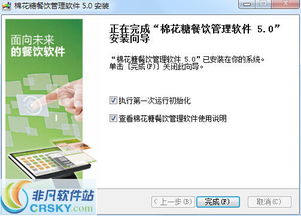
当进度条达到100%时,会显示“安装完成”界面。您可以选择“立即启动棉花糖餐饮管理系统”并点击“完成”。系统首次启动时,可能会要求您进行初始化设置,包括创建管理员账户、配置数据库连接(如果使用本地或网络数据库)以及设置店铺基本信息等。
截图解析: 完成界面常伴有成功提示;首次启动的配置向导是确保系统正常运行的关键。
第七步:验证与基本配置
成功登录系统后,建议您首先浏览主界面,熟悉各功能模块(如前台收银、库存管理、会员管理、报表分析等)。根据您的餐饮业务模式,进入系统设置,完成桌台管理、菜单录入、员工权限等基础配置。
管理要点: 完善的初始配置能为后续的顺畅运营奠定坚实基础。
安装注意事项
- 权限要求: 安装过程中可能需要管理员权限,请确保使用具有相应权限的账户操作。
- 环境依赖: 部分版本可能需要预先安装.NET Framework或特定数据库环境(如SQL Server),安装程序通常会提示或自动处理。
- 数据安全: 如果是升级安装,请务必在安装前备份好旧版本的业务数据。
- 网络环境: 对于需要联网验证或使用的功能,请确保安装后网络畅通。
通过以上步骤,您应该已经成功将棉花糖餐饮管理系统安装并初步配置完成。这套系统将帮助您整合点餐、收银、后厨、仓储等多个环节,实现餐饮业务的精细化、智能化管理。如果在安装过程中遇到任何问题,建议查阅官方提供的详细手册或联系技术支持获取帮助。